経営者のヒント
WordPressのログイン情報が分からないときの確認方法

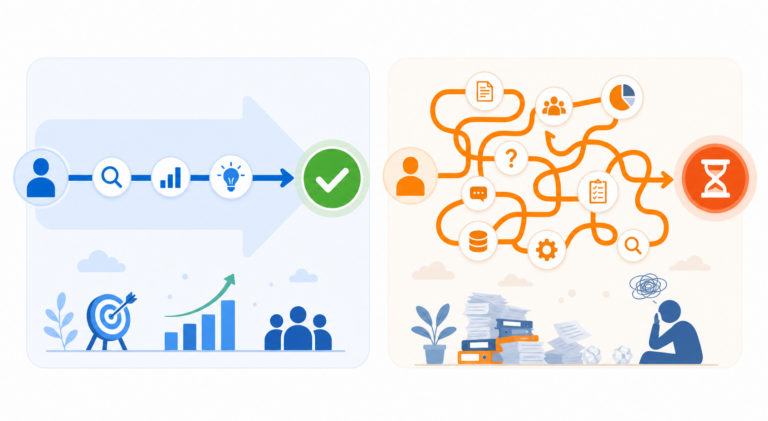
「WordPressを更新したいけれど、管理画面に入れない」「IDやパスワードが分からない」。長い間ホームページを更新していなかったり、担当者が変わったりすると、このようなことがあります。ログイン情報が分からなくても、すぐにホームページを作り直す必要があるとは限りません。まずは何が分からないのかを整理し、手元に残っている情報から順番に確認してみましょう。
1.まず「何が分からないのか」を整理する
「WordPressにログインできない」といっても、状況はさまざまです。
ログイン画面そのものが分からない場合と、ログイン画面は表示できるもののIDやパスワードが分からない場合では、確認する内容が異なります。
まずは現在どの段階で止まっているのかを確認してみましょう。
- WordPressのログイン画面が分からない
- ユーザー名が分からない
- パスワードが分からない
- 登録されているメールアドレスが分からない
- パスワード再設定メールが届かない
- 以前の担当者しかログイン情報を知らない
- 制作会社がすべて管理していた
- ログイン情報らしきものはあるがログインできない
「ログインできない」と一括りにせず、どの情報まで分かっているのかを整理すると、次に確認することが見えやすくなります。
2.WordPressのログイン画面を確認する
まず、WordPressのログイン画面そのものが分からない場合です。
一般的なWordPressでは、ホームページのURLの後ろに「/wp-login.php」を付けることでログイン画面へアクセスできます。
また、ログアウトした状態で「/wp-admin/」へアクセスすると、通常はログイン画面へ移動します。
たとえばホームページが「https://example.com/」の場合は、次のような形です。
ただし、すべてのWordPressサイトでこの方法が使えるとは限りません。
セキュリティ対策などによってログインURLを変更している場合や、通常とは異なる場所へWordPressを設置している場合があります。
その場合は、制作時の資料や過去のメールなどにログイン画面のURLが残っていないか確認してみましょう。
3.パスワードが分からない場合は再設定を確認する
ログイン画面は表示できるものの、パスワードが分からない場合は、WordPressのパスワード再設定機能を利用できることがあります。
ログイン画面にある「パスワードをお忘れですか?」などのリンクから、ユーザー名または登録されているメールアドレスを入力します。
登録メールアドレスへ再設定用の案内が届けば、新しいパスワードを設定できます。
- ログイン画面を開く
- パスワード再設定のリンクを選ぶ
- ユーザー名または登録メールアドレスを入力する
- 届いたメールを確認する
- 案内に従って新しいパスワードを設定する
この方法が使えるのは、WordPressに登録されているメールアドレスを現在も利用でき、ホームページからメールが正常に送信される状態になっている場合です。
4.再設定メールが届かない場合
パスワード再設定を行ってもメールが届かない場合は、すぐに何度も操作するのではなく、いくつか確認してみましょう。
- 迷惑メールフォルダに入っていないか
- 入力したメールアドレスが正しいか
- 現在も利用しているメールアドレスか
- 別の担当者のメールアドレスが登録されていないか
- ホームページからのメール送信自体に問題がないか
特に長く運営しているホームページでは、すでに退職した担当者や以前の制作会社のメールアドレスが登録されていることも考えられます。
登録メールアドレスが分からない、または利用できない場合は、通常のパスワード再設定だけでは解決できないことがあります。
5.社内にログイン情報が残っていないか探す
WordPressのログイン情報が分からない場合は、社内に残っている資料も確認してみましょう。
ホームページ制作時には、管理画面URLやIDなどがメールや資料で渡されている場合があります。
- ホームページ制作時のメール
- 制作会社から受け取った資料
- ID・パスワード管理表
- 社内共有フォルダ
- 以前の担当者からの引き継ぎ資料
- ブラウザに保存されているログイン情報
- ホームページの運用マニュアル
検索するときは「WordPress」だけでなく、「ホームページ」「管理画面」「ログイン」「更新」「サーバー」などの言葉でも過去のメールを探してみると、関連する情報が見つかることがあります。
6.以前の担当者が管理していた場合
社内の担当者がホームページを管理していて、その人の退職や異動後にログイン情報が分からなくなるケースもあります。
以前の担当者へ確認できるのであれば、WordPressだけでなく、ホームページに関係する情報をまとめて確認しておくとよいでしょう。
- WordPressの管理画面URL
- WordPressのユーザー情報
- サーバーの契約情報
- ドメインの管理情報
- 制作会社の連絡先
- 更新やバックアップの方法
- ホームページに関係する契約内容
ログイン情報だけを確認するのではなく、「ホームページを今後誰が管理するのか」まで整理しておくことが重要です。
担当者の退職や異動をきっかけに管理情報が分からなくなった場合は、「ホームページの担当者が退職したときに確認しておきたいこと」も参考にしてください。
7.制作会社が管理していた場合
WordPressの管理を制作会社へ任せていた場合は、まず現在の制作会社へ確認してみましょう。
契約内容によっては、自社用のWordPressアカウントが発行されていなかったり、更新作業を制作会社が行う前提になっていたりすることがあります。
確認するときは、WordPressのログイン情報だけでなく、今後の管理に必要な情報についても確認しておくと安心です。
- 自社用のWordPressアカウントがあるか
- どの権限で利用できるのか
- サーバーは誰が契約しているのか
- ドメインは誰が管理しているのか
- バックアップはどのように行われているのか
- 制作会社との契約終了時に何を引き継げるのか
制作会社と連絡が取れない場合は、手元にある契約書や請求書、サーバー会社からのメールなどから現在の管理状況を確認していく必要があります。
制作会社へ確認したくても連絡が取れない場合は、「ホームページ制作会社と連絡が取れないときの対処法」で、まず確認したい情報をまとめています。
8.サーバー情報が分かる場合は復旧できる可能性がある
WordPressのユーザー名やパスワードが分からず、登録メールアドレスも利用できない場合でも、サーバーなどの管理情報が残っていれば、技術的な方法で管理者アカウントを確認・復旧できる場合があります。
ただし、ここから先はWordPressのデータベースやサーバー内部を扱う場合があります。
操作を誤るとホームページへ影響する可能性があるため、仕組みが分からない状態で直接変更することはおすすめできません。
WordPress公式にも通常のメール以外からパスワードを変更する技術的な方法がありますが、サーバーやデータベースへのアクセスが必要になる方法もあります。分からない場合は無理に操作せず、現在の状態を確認できる人へ相談した方が安全です。
9.ログインできたら管理状況も整理しておく
無事にWordPressへログインできたら、それで終わりにせず、今後同じ問題が起きないよう管理方法を整理しておきましょう。
特に、特定の担当者だけがログイン情報を知っている状態は、担当変更や退職時に同じ問題が起こる原因になります。
- 管理画面URLを社内で管理する
- 必要なユーザーアカウントを整理する
- 利用できるメールアドレスを登録する
- パスワードの管理方法を決める
- 担当者が変わったときの引き継ぎ方法を決める
- サーバーやドメインの管理情報も整理する
ホームページの管理情報は、WordPressだけでなくサーバーやドメインなども含めて、会社として把握できる状態にしておくことが大切です。
まとめ
WordPressのログイン情報が分からなくなった場合でも、すぐにホームページを諦める必要はありません。
まずは、どこまで情報が残っているのか順番に確認してみましょう。
- WordPressのログイン画面が分かるか
- ユーザー名やメールアドレスが分かるか
- 通常のパスワード再設定が利用できるか
- 社内に制作時の資料が残っていないか
- 以前の担当者へ確認できないか
- 制作会社へ確認できないか
- サーバーやドメインの管理情報が残っているか
- 今後の管理方法を会社として整理できているか
通常の方法で復旧できない場合でも、残っている管理情報によっては対応できることがあります。分からない状態でサーバーやデータベースを変更するのではなく、まず現在の状況を整理することが大切です。
WordPressの操作や管理でお困りの方へ
WordPressのことを
仕事のIT専門の便利屋に相談する
ログインできない、更新が怖い、どこを触ればよいか分からないなど、原因を説明できない状態でも大丈夫です。まず状況を確認し、Future Eyesで対応できることは対応します。